
خب در این آموزش قصد داریم یکی از چندین روش آرایش با فتوشاپ رو بهتون یاد بدیم.
بدون وقت تلف کردن میریم سر اصل مطلب.
مرحله ۱:
با ابزار spot healing brush شروع میکنیم به گرفتن لکه های صورت.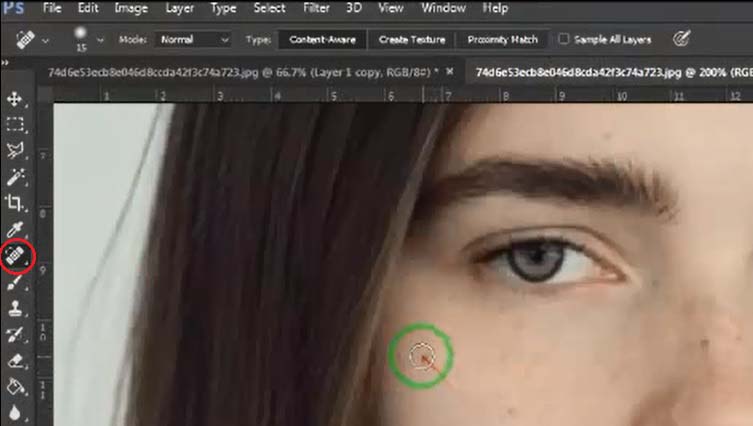
مرحله ۲:
با کلید های ترکیبی ctrl+j یک لایه ی جدید میسازیم.
از مسیر:
fiter>>blur>>gaussian blur
تمام لایه را بصورت محو در میاوریم. مقدار ۱٫۲ قرار میدهیم.
سپس تمام قسمت ها بجز پوست رو با ابزار eraser پاک میکنیم.
مرحله ۳:
از مسیر:
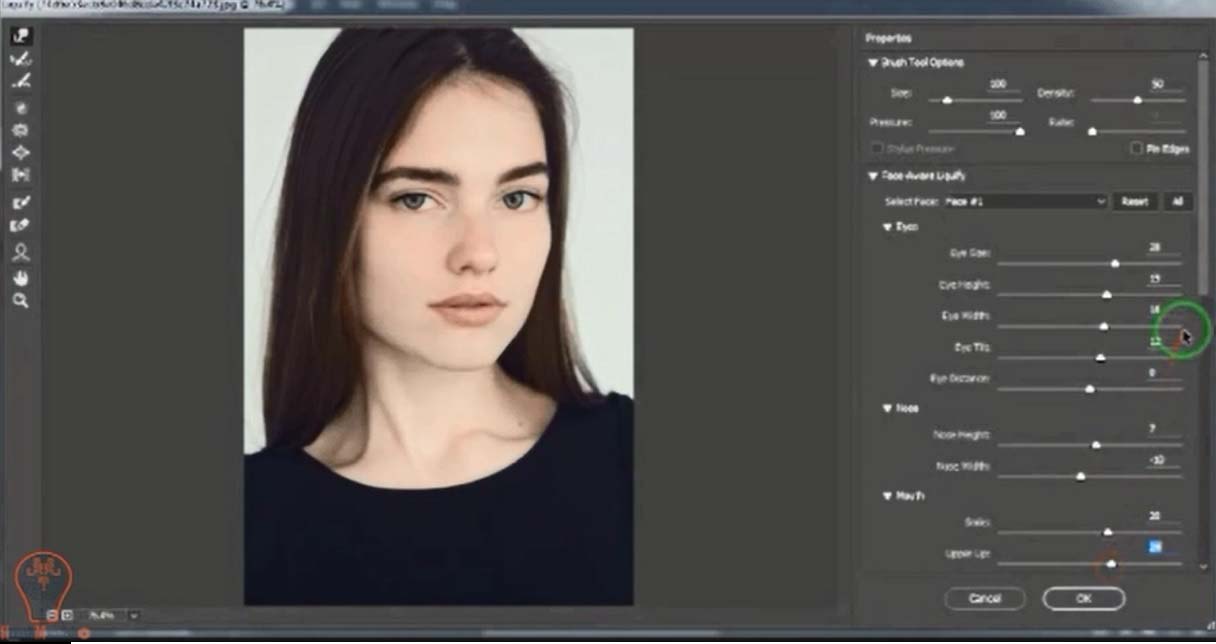
filter>>liquify
تغییرات مورد نظر رو روی صورت انجام میدیم. مثل درشت کردن چشم ، لب و….
مرحله ۴:
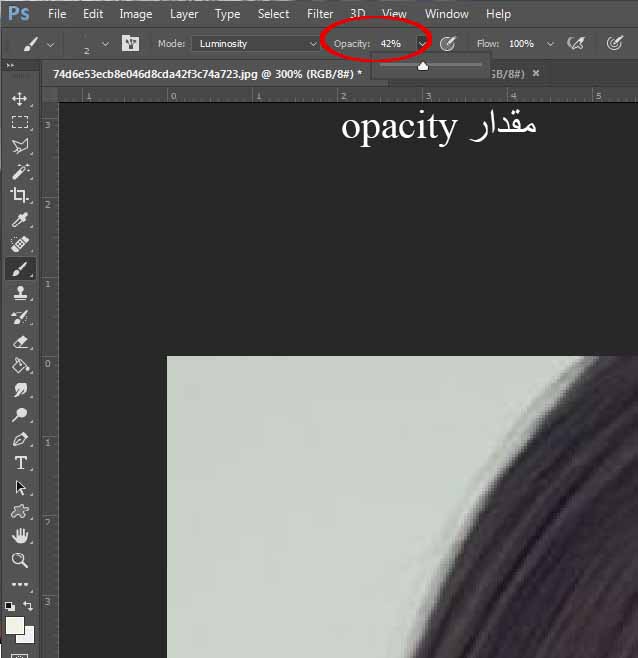
با ابزار brush tool و انخاب رنگ مورد نظر روی لب ها رو رنگ میکنیم . به مقدار opacity توجه کنید و مقدار مناسب رو انتخاب کنید.(کمتر از۵۰)
مرحله ۵:
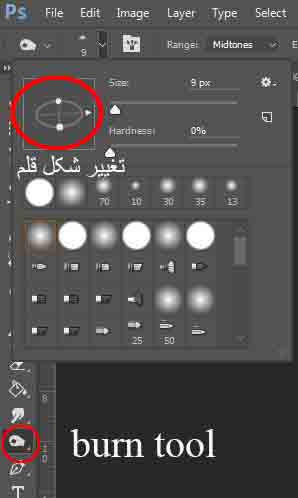
با ابزار burn tool شروع میکنیم به سایه انداختن در قسمت های مورد نظر مثل ایجاد گونه ، کوچک کردن بینی و قسمت های دیگر.
میتوانید در قسمتی که در عکس مشخص شده قلم رو از حالت دایره به بیضی تغییر دهید تا کار بهتر انجام شود.
سپس با ابزار براش و رنگ مورد نظر گونه ها را رنگ میکنیم.
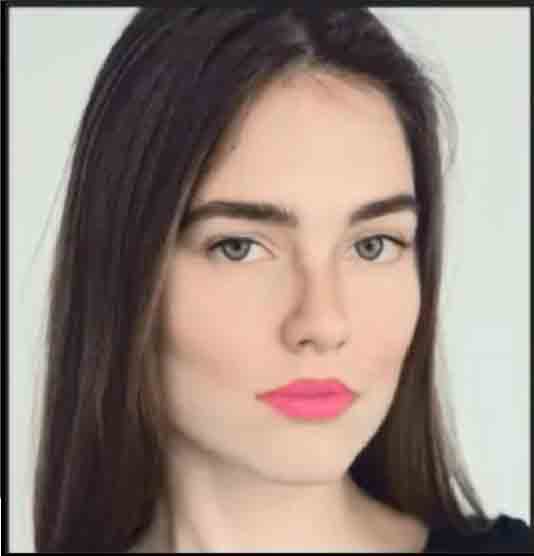
در این مرحله هم حتما به مقدار opacity توجه داشته باشید.
مرحله ۶:
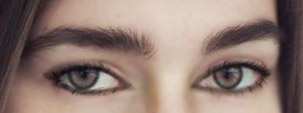
خب حالا میریم سراغ چشم ها .با رنگ مشکی و opacity مورد نظر و تغییر شکل قلم به بیضی خط چشم ها رو میکشیم.
بعد از کشیدن خط چشم ها با ابزار blur tool و opacity زیر ۵۰ روی خط چشم هارو کمی بلور میکنیم تا حالت طبیعی بگیرند.
حالا نوبت اضافه کردن مژه هاست ، با انتخاب ابزار براش و انتخاب شکل علف مانند ، با تغییر زاویه مناسب و سایز مناسب مژه هارو اضافه میکنیم.
با ابزار smudge tool مژه هارو مرتب میکنیم و به سمت دلخواه جهت میدیم.
با ابزار sharpen tool قسمت چشم ها و لب هارو شارپ تر میکنیم که بیشتر به چشم بیان. (باز هم حواستون به opacity باشه که زیادی شارپ نکنید)
مرحله ۷:
همه ی لایه ها رو انتخاب میکنیم(کنترل را نگه داشته و روی هرکدام کلیک میکنیم) و روی یکی از انها کلیک راست کرده و گزینه merge layers
رو انتخاب میکنیم تا همه ی لایه ها باهم ادغام شوند.
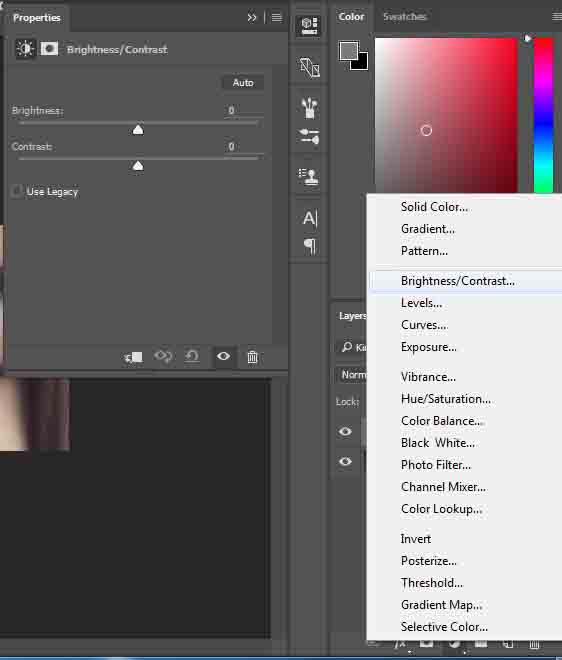
سپس کنتراست عکس رو کمی بالا میبریم.
مرحله ۸:
با بالا بردن کنتراست احساس کردم لب ها یکم غیر طبیعی شدند و بینی سایه زیادی گرفته. بریم که درستش کنیم.
برای طبیعی کردن لب ها عکس اصلی رو بصورت جداگانه باز میکنیم و با ابزار polygonal lasso tool یا همون برش یا قیچی قسمت لب عکس اصلی رو برش
میزنیم و با کلید ctrl+c کپی و با ctrl+v روی عکس جدید میاوریم.لب جدید رو دقیقا روی لب عکس قرار میدیم و با کم کردن opacity لایه ی لب جدید
میبینیم که هم بافت لب طبیعی میشه هم رنگش.
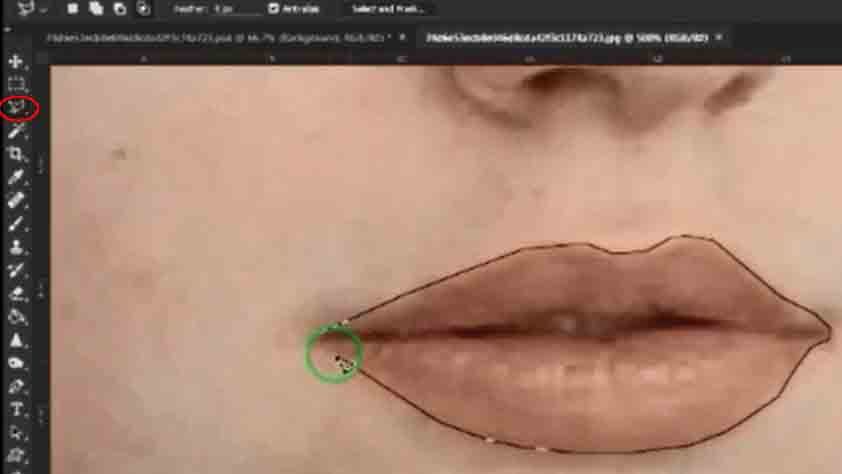
با ابزار dodge tool سایه های اضافی بینی رو حذف میکنیم.
مرحله ۹:
تمااااام.
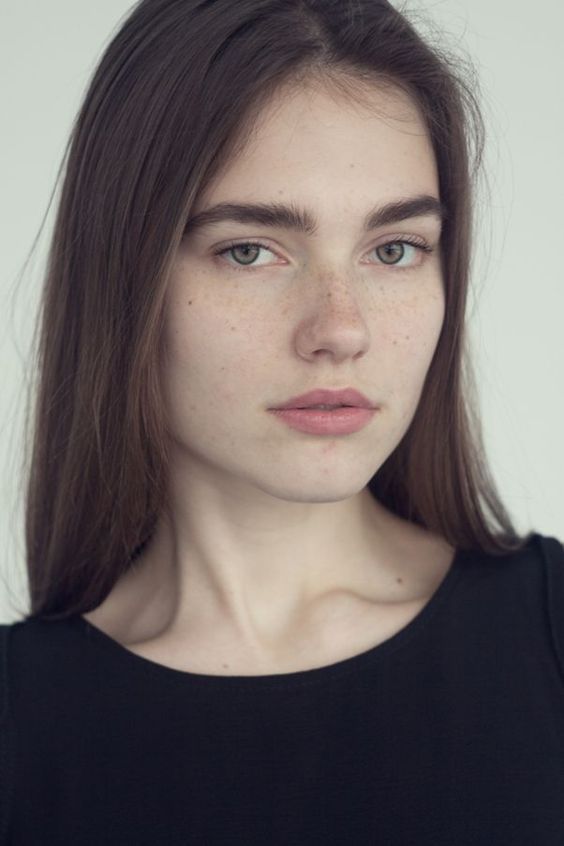
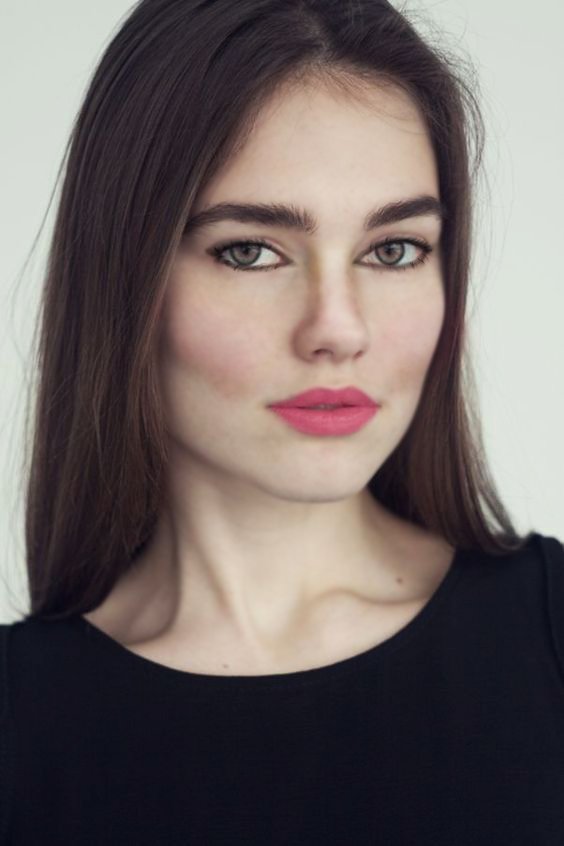
قصد ما فقط آموزش بود وگرنه چهره ساده هم قشنگی های خودشو داره 🙂
اگر قسمتی رو متوجه نشدین توی ویدیو زیر میتونید تمام مراحل رو کامل ببینید.

No comment