افزایش سایز عکس بدون افت کیفیت با فتوشاپ

گاهی وقتا پیش میاد که نیاز داریم یه عکس که ابعادش کوچک هست رو بزرگ کنیم.
مثلا بخوایم یه عکس رو چاپ کنیم اگه ابعادش کوچیک باشه خروجی چاپمون خیلی بی کیفیت میشه یا بخوایم یه عکس کوچیک رو روی نمایشگر بزرگ نمایش بدیم و برای خیلی کار های دیگه نیاز داریم عکسمون رو بزرگ کنیم.
ما میتونیم با نرم افزار های ساده خیلی راحت عکسمون رو بزرگ کنیم ولی به قیمت از دست رفتن جزئیات عکس و تار شدنش تموم میشه.
از ورژن 2019 به بعد قابلیت preserve detailes 2.0 به فتوشاپ اضافه شده که ما قراره از این قابلیت در این آموزش استفاده کنیم. این یعنی اگه فتوشاپ شما نسخه های قبل از 2019 باشه نمیتونید از این قابلیت استفاده کنید.

خب بریم برای شروع آموزش :

قدم اول فعال کردن preserve detailes :

ممکنه بصورت پیشفرض این قابلیت براتون فعال نباشه  پس برای فعال کردنش مسیر : Edit > Perferences > Technology Previews  رو دنبال میکنید و تیک فعال سازی رو میزنید. اگر از قبل فعال بود نیازی به این کار نیست.

قدم دوم بزرگ کردن سایز عکس :

مسیر Image > Image Size رو انتخاب میکنیم و اندازه دلخواه رو وارد میکنیم و گزینه ی Resample رو روی preserve detailes 2.0 قرار میدیم. ok رو میزنیم و تمام. 🙂

در ادامه کلیپ آموزشی این مطلب رو میتونید ببینید. 😉


Anydesk

آموزش نصب و کار با نرم افزار انی دسک (Anydesk)

گاهی کامپیوتر شما دچار مشکل میشود و نیاز دارید سریعا مشکلتون رو برطرف کنید و  از طرفی خود شما نمیتوانید مشکل رو رفع کنید و نیاز دارید شخصی که در این زمینه تخصص دارد مشکل شما رو برطرف کند،اینجاست که نرم افزار انی دسک به کمک شما می آید.

با استفاده از این نرم افزار دیگر لازم نیست برای مشکلات نرم افزاری عمومی کیس یا لپ تاپ خود را به مغازه تعمیرات کامپیوتر ببرید . فقط کافیه کد نرم افزار رو به شخص متخصص اعلام نید تا او بصورت آنلاین به کامپیوتر شما وصل شده و مشکلات شما را برطرف کند.

در ادامه بصورت کامل مراحل نصب و کار با نرم افزار رو برای شما توضیح میدهیم . با هوشمند شو همراه باشید.

نصب برنامه انی دسک:

1-از طریق لینک زیر برنامه رو دانلود کنید.

دانلود نرم افزار انی دسک   anydesk

2- فایل دانلود شده را اجرا کرده و گزینه ی نصب رو  میزنیم.

نصب نرم افزار انی دسک


کار با نرم افزار انی دسک


کار با برنامه انی دسک:

بعد از باز کردن نرم افزار ، یک کد به شما تعلق میگیرد و دیگران با استفاده از این کد میتوانند به کامپیوتر شما متصل شوند.

نکته: هنگام استفاده از نرم افزار از متصل بودن دستگاهتون به ایترنت مطمئن شوید.

کد مورد نظر را در اختیار شخص متخصص قرار میدهیم و او با وارد کردن این کد در کادر بالای نرم افزار میتواند به شما متصل شود.


وقتی شخص دیگر تلاش میکند به کامپیوتر شما متصل شود روی صفحه شما یک درخواست ظاهر میشود که با تایید آن پیغام ارتباط برقرار میشود.


نرم افزار انی دسک اموزش


در تمامی مراحل شما میتوانید مشاهده کنید که شخص دیگر روی کامپیوتر شما چه عملیاتی انجام میدهد.


برای رفع ایرادات نرم افزاری کامپیوتر خود از صفحه خدمات کامپیوتری آنلاین ما بازدید کنید.

اما برای احتیاط فقط به اشخاص قابل اعتماد کد خود را بدهید. در صورتی که احساس کردید شخص کاری غیر از عملیات مورد نظر شما انجام میدهد با بستن نرم افزار میتوانید دسترسی او را قطع کنید.

اموزش عکاسی اصطلاحات کاربردی

شروع به عکاسی (2):برخی از اصطلاحات کاربردی در عکاسی

برای شروع به عکاسی لازم است که برخی اصطلاحات کاربردی در عکاسی را بدانیم تا برخی مفاهیم را به راحتی یاد بگیریم. در این مقاله قصد داریم چندتا از این اصطلاحات را با معنی و بصورت واضح برای شما توضیح دهیم.

در این مقاله قصد داریم چندتا از این اصطلاحات را با معنی و بصورت واضح برای شما توضیح دهیم.

قبل از خواندن این مقاله ،مقاله ی شروع به عکاسی (1):ساختمان دوربین را مطالعه فرمایید.

1: اَپرچر و دیافراگم(Aperture & Diaphragm) :

aperture-دیافراگم اپرچر


دیافراگم در لغت به معنای پرده یا دریچه میباشد. در داخل دوربین دیافراگم از چندین پره تشکیل شده که طوری چیده شده اند که یک روزنه برای عبور نور تشکیل میدهند. به این روزنه اپرچر میگویند.
با حرکت پره ها قطر روزنه کم و زیاد میشود. یک پنجره را در ذهن خود مجسم کنید که هرچه این پنجره باز تر باشد نور بیشتری عبور میکند. در این مثال پنجره حکم دیافراگم را دارد و آن ابعادی که از باز شدن پنجره تشکیل شده و نور از آن عبور میکند نقش اپرچر را نشان میدهد. مقدار گشودگی دیفراگم را با f نشان میدهند.
مانند: f/1 , f/1.2 و…

2: سرعت شاتر (shutter speed):

شاتر shutter speed سرعت شاتر

هنگامی که دکمه شاتر را فشار میدهیم تا عکس بگیریم مدت زمانی طول میکشد که شاتر کنار برود و نور به سنسور برسد و عکس ثبت شود. حال ما میتوانیم با تنظیمات سرعت شاتر مدت زمان این عملیات را تغییر دهیم. هرچه این زمان کمتر باشد نور کمتری به سنسور میرسد و عکس تاریک تر میشود ولی با حرکت اجسام یا لرزش دست عکس تار نمیشود. اما هرچه این زمان بیشتر باشد نور بیشتری به سنسور میرسد و عکس روشن تر میشود اگر جسم متحرکی در عکس وجود داشته باشد تار میشود و اگر خود دوربین تکان بخورد کل عکس تار و محو میشود. به همین دلیل در عکاسی با نوردهی طولانی حتما از سه پایه استفاده میشود.

3: ایزو (ISO) :

iso-ایزو
iso-ایزو

ایزو مقدار حساسیت دوربین شما به نور میباشد . هرچه عدد ایزو کمتر باشد دوربین شما حساسیت کمتری به نور نشان میدهد. شاید ایزوی کم عکس شما را تاریک کند اما نویز کمتری در عکس شما پدیدار میشود جزئیات بصورت دقیق تر ثبت میشوند. اما ایزوی بالا باعث حساسیت بیشتر دوربین شما به نور میشود و باعث روشن تر شدن عکس میشود به این قیمت که نویز زیادی وارد عکس ثبت شده ی شما میشود و گاهی اوقات جزئیات تصویر را از دست میدهید.

نکته: سه ابزار ایزو ،دیافراگم و سرعت شاتر مهم ترین قسمت تنظیمات دوربین هستند که با تنظیم صحیح آنها میتوانید بهترین عکس را ثبت کنید.

مثلث نور -دیافراگم- ایزو- سرعت شاتر
دیافراگم- ایزو- سرعت شاتر

4: نوردهی یا اکسپوژر (Exposure) :

اکسپوژر نشان دهنده این است که چه مقدار عکس روشن یا تاریک است. و از طریق ایزو و دیافراگم و شاتر کنترل میشود. البته بعضی روش های نرم افزاری هم برای این کار وجود دارد.

5: فاصله ی کانونی :

فاصله کانونی focal lenght

به فاصله ی بین مرکز کانونی لنز (قسمتی که نور کاملا متمرکز میشود ،مانند متمرکز کردن نور خورشید با ذره بین) و سنسور فاصله ی کانونی گفته میشود.هر چه این فاصله مرکز کانونی لنز تا سنسور کمتر باشد زاویه ی دید بیشتر و هرچه این فاصله بیشتر باشد زاویه دید کمتر است.معمولا لنز هایی که فاصله ی کانونی بیشتری دارند قابلیت زوم بیشتر نیز دارند و همچنین هرچه فاصله ی کانونی کمتری داشته باشند قابلیت زوم کمتری نیز دارند.

فواصل کانونی مختلف و کاربرد های آن

6: فوکوس یا تمرکز (Focus):

فوکوس
سمت راست فوکوس روی مداد،سمت چپ فوکوس روی کودک

وقتی شما به یک شئ نگاه میکنید تمام تمرکز چشم شما روی همان شئ است و دیگر نقاط داخل دید شما بصورت بلور یا محو در می آیند.در دوربین نیز به این صورت است و میتوانید روی اشیاء فوکوس کنید و قسمت های دیگر که مد نظر شما نیست و مهم نیستند به صورت محو در می آیند.

7:تراز رنگ سفید (white balance):

چشم شما به صورت خودکار با منابع نوری مختلف تنظیم میشود اما یک دوربین نمیتواند این کار را انجام دهد. به همین دلیلبعضی از عکس هایی که میگیرید طبیعی نیستند و بسیار آبی هستند یا بیشتر از حد طبیعی زرد میشوند.با استفاده از تراز رنگ سفید میتوانید عکس های خود را به واقعیت نزدیک تر کنید.سیستم خودکار دوربین همیشه نمیتواند این کار را با دقت انجام دهد و شما با تنظیمات دستی میتوانید این ایرادات را رفع کنید.


اموزش ارایش با فتوشاپ

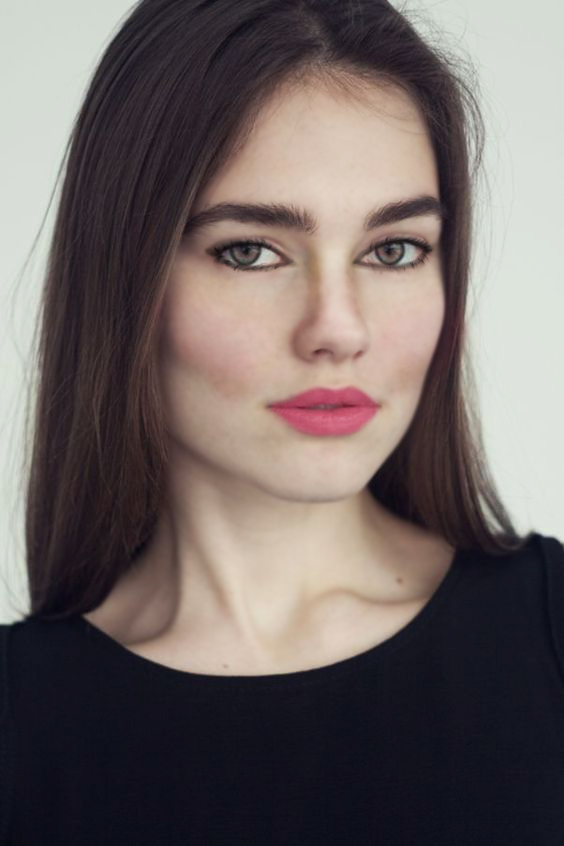
آموزش makeup (آرایش) با فتوشاپ

خب در این آموزش قصد داریم یکی از چندین روش آرایش با فتوشاپ رو بهتون یاد بدیم.
بدون وقت تلف کردن میریم سر اصل مطلب.

مرحله 1:
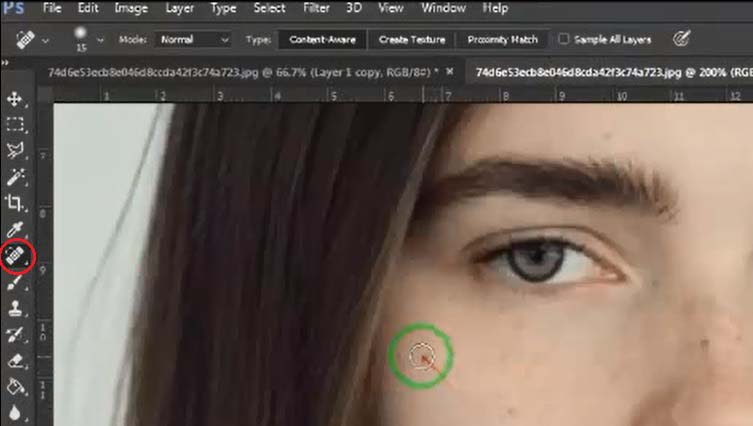
با ابزار spot healing brush شروع میکنیم به گرفتن لکه های صورت.آرایش_لکه گیری
مرحله 2:
با کلید های ترکیبی ctrl+j یک لایه ی جدید میسازیم.
از مسیر:

fiter>>blur>>gaussian blur

تمام لایه را بصورت محو در میاوریم. مقدار 1.2 قرار میدهیم.


سپس تمام قسمت ها بجز پوست رو با ابزار eraser پاک میکنیم.


مرحله 3:

از مسیر:

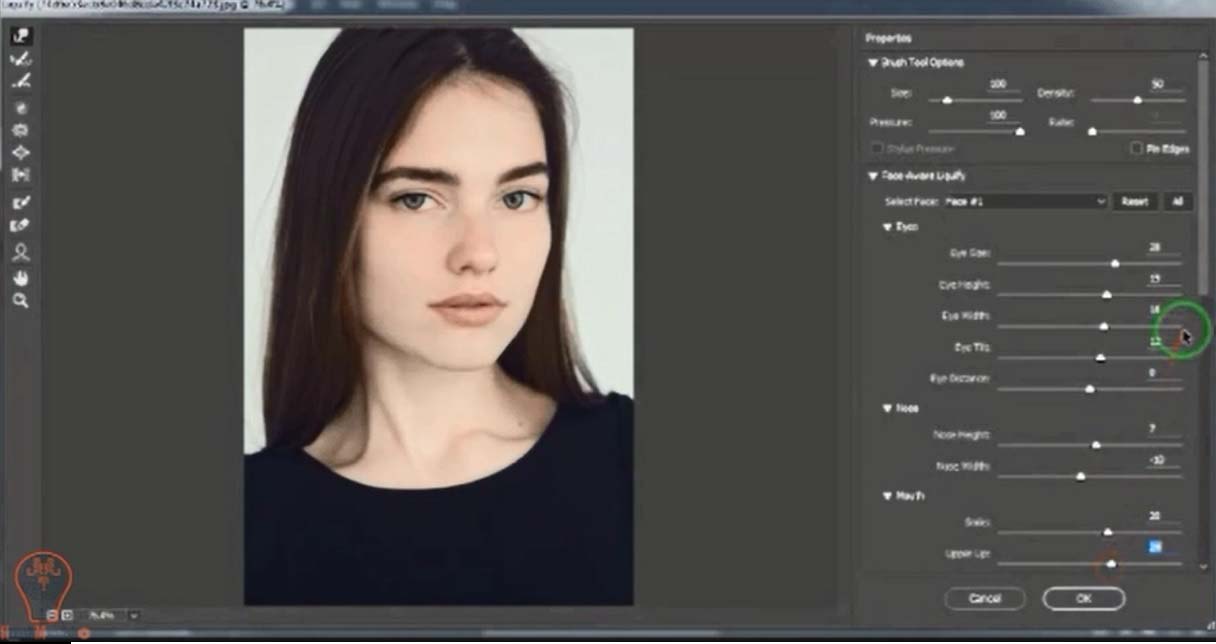
filter>>liquify

تغییرات مورد نظر رو روی صورت انجام میدیم. مثل درشت کردن چشم ، لب و….
آرایش با فتوشاپ

مرحله 4:

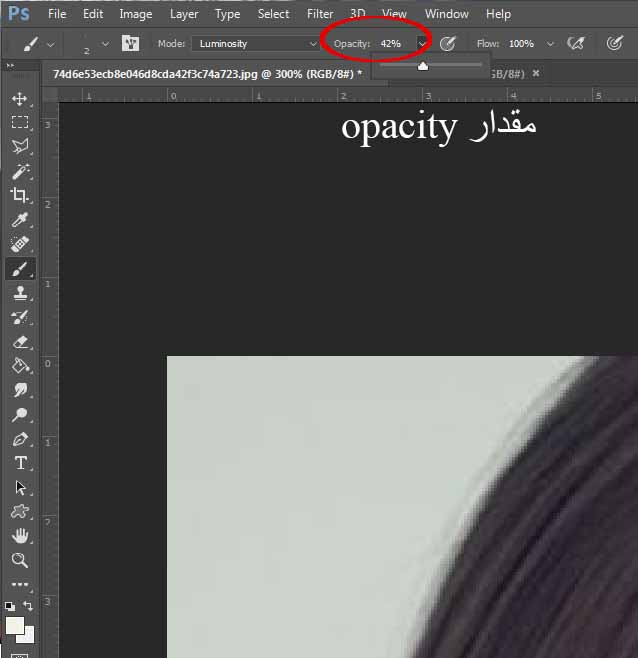
با ابزار brush tool و انخاب رنگ مورد نظر روی لب ها رو رنگ میکنیم . به مقدار opacity توجه کنید و مقدار مناسب رو انتخاب کنید.(کمتر از50)
میکاپ با فتوشاپ


مرحله 5:

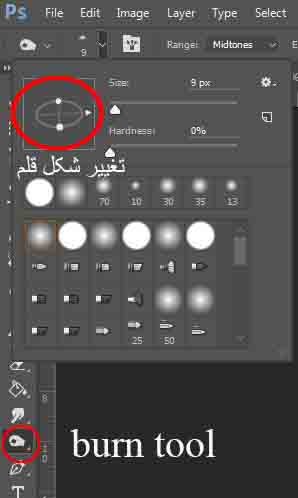
با ابزار burn tool شروع میکنیم به سایه انداختن در قسمت های مورد نظر مثل ایجاد گونه ، کوچک کردن بینی و قسمت های دیگر.

میتوانید در قسمتی که در عکس مشخص شده قلم رو از حالت دایره به بیضی تغییر دهید تا کار بهتر انجام شود.
photoshop

سپس با ابزار براش و رنگ مورد نظر گونه ها را رنگ میکنیم.
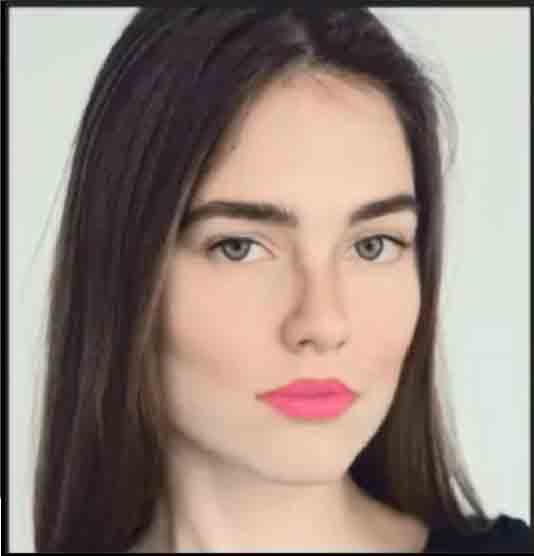
 

فتوشاپ


در این مرحله هم حتما به مقدار opacity  توجه داشته باشید.

مرحله 6:

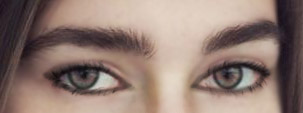
خب حالا میریم سراغ چشم ها .با رنگ مشکی و opacity مورد نظر و تغییر شکل قلم به بیضی خط چشم ها رو میکشیم.

بعد از کشیدن خط چشم ها با ابزار blur tool و opacity زیر 50 روی خط چشم هارو کمی بلور میکنیم تا حالت طبیعی بگیرند.

حالا نوبت اضافه کردن مژه هاست ، با انتخاب ابزار براش و انتخاب شکل علف مانند ، با تغییر زاویه مناسب و سایز مناسب مژه هارو اضافه میکنیم.

با ابزار smudge tool مژه هارو مرتب میکنیم و به سمت دلخواه جهت میدیم.

با ابزار sharpen tool قسمت چشم ها و لب هارو شارپ تر میکنیم که بیشتر به چشم بیان. (باز هم حواستون به opacity باشه که زیادی شارپ نکنید)
 

ارایش چشم با فتوشاپ

مرحله 7:

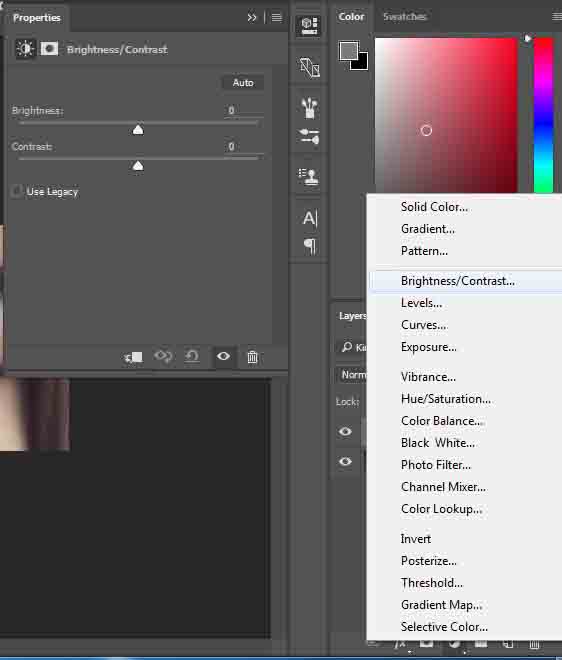
همه ی لایه ها رو انتخاب میکنیم(کنترل را نگه داشته و روی هرکدام کلیک میکنیم) و روی یکی از انها کلیک راست کرده و گزینه merge layers

رو انتخاب میکنیم تا همه ی لایه ها باهم ادغام شوند.

سپس کنتراست عکس رو کمی بالا میبریم.
ارایش با فتوشاپ

مرحله 8:

با بالا بردن کنتراست احساس کردم لب ها یکم غیر طبیعی شدند و بینی سایه زیادی گرفته. بریم که درستش کنیم.

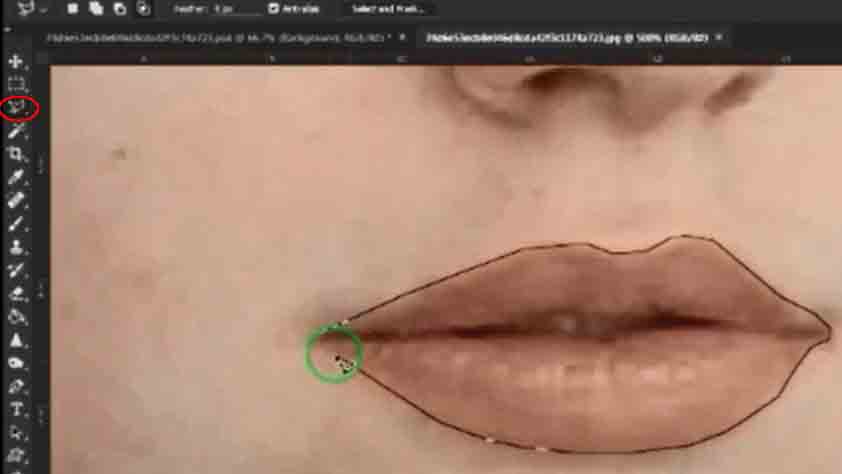
برای طبیعی کردن لب ها عکس اصلی رو بصورت جداگانه باز میکنیم و با ابزار polygonal lasso tool یا همون برش یا قیچی قسمت لب عکس اصلی رو برش

میزنیم و با کلید ctrl+c کپی و با ctrl+v روی عکس جدید میاوریم.لب جدید رو دقیقا روی لب عکس قرار میدیم و با کم کردن opacity  لایه ی لب جدید

میبینیم که  هم بافت لب طبیعی میشه هم رنگش.
آموزش

با ابزار dodge tool  سایه های اضافی بینی رو حذف میکنیم.

مرحله 9:

تمااااام.
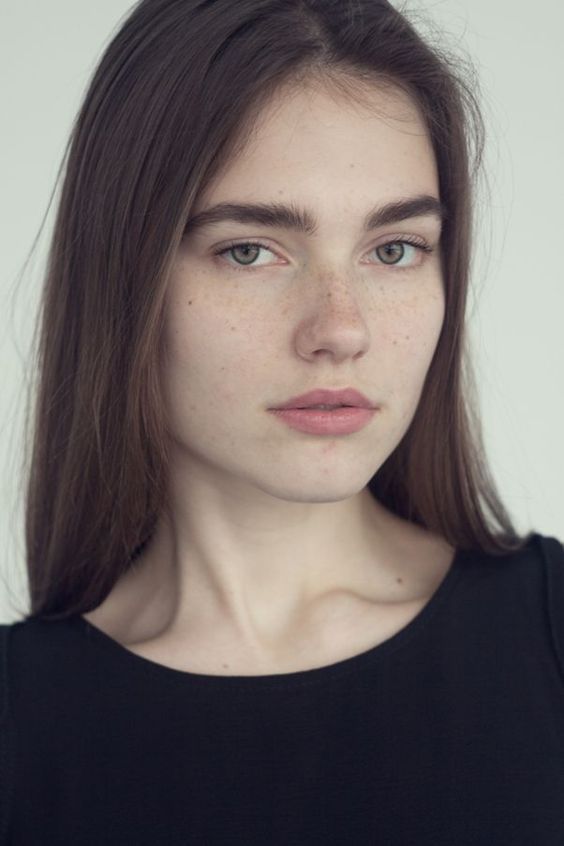


مدل آرایش


قصد ما فقط آموزش بود وگرنه چهره ساده هم قشنگی های خودشو داره 🙂

اگر قسمتی رو متوجه نشدین  توی ویدیو زیر میتونید تمام مراحل رو کامل ببینید.