افزایش سایز عکس بدون افت کیفیت با فتوشاپ

گاهی وقتا پیش میاد که نیاز داریم یه عکس که ابعادش کوچک هست رو بزرگ کنیم.
مثلا بخوایم یه عکس رو چاپ کنیم اگه ابعادش کوچیک باشه خروجی چاپمون خیلی بی کیفیت میشه یا بخوایم یه عکس کوچیک رو روی نمایشگر بزرگ نمایش بدیم و برای خیلی کار های دیگه نیاز داریم عکسمون رو بزرگ کنیم.
ما میتونیم با نرم افزار های ساده خیلی راحت عکسمون رو بزرگ کنیم ولی به قیمت از دست رفتن جزئیات عکس و تار شدنش تموم میشه.
از ورژن 2019 به بعد قابلیت preserve detailes 2.0 به فتوشاپ اضافه شده که ما قراره از این قابلیت در این آموزش استفاده کنیم. این یعنی اگه فتوشاپ شما نسخه های قبل از 2019 باشه نمیتونید از این قابلیت استفاده کنید.

خب بریم برای شروع آموزش :

قدم اول فعال کردن preserve detailes :

ممکنه بصورت پیشفرض این قابلیت براتون فعال نباشه  پس برای فعال کردنش مسیر : Edit > Perferences > Technology Previews  رو دنبال میکنید و تیک فعال سازی رو میزنید. اگر از قبل فعال بود نیازی به این کار نیست.

قدم دوم بزرگ کردن سایز عکس :

مسیر Image > Image Size رو انتخاب میکنیم و اندازه دلخواه رو وارد میکنیم و گزینه ی Resample رو روی preserve detailes 2.0 قرار میدیم. ok رو میزنیم و تمام. 🙂

در ادامه کلیپ آموزشی این مطلب رو میتونید ببینید. 😉


اپلیکیشن airdroid هوشمندشو

معرفی نرم افزار کاربردی: Airdroid

خب در این مقاله قصد داریم یک نرم افزار کاربردی رو بهتون معرفی کنیم که ممکنه خیلی بدردتون بخوره.

نام این نرم افرار Airdroid هست . کار اصلی این نرم افزار اتصال تلفن هوشمند شما به سیستم هایی مثل PC

یا لپتاپ است. حال با این اتصال شما میتونید کار های خیلی کاربردی رو انجام بدین که در ادامه با

بعضی از این کاربرد ها آشنا میشیم.

1-ارسال و دریافت اطلاعات بصورت بیسیم از کامپیوتر به موبایل و بالعکس:

خب قبل از هرکاری برای برای اتصال موبایل به کامپیوتر بصورت بی سیم میتوانید با موبایل و کامپیوتر خود به یک وای فای و یا شبکه متصل شوید.

اگر وای فای ندارید میتوانید هات اسپات یا نقطه اتصال تلفن همراه خود را روشن کنید و با کامپیوتر به وای فای تلفن خود متصل شوید.

روشن بودن دیتا یا اینترنت موبایل تفاوتی ندارد و این مقاله قابلیت های آفلاین را توضیح میدهد.پس نیازی به داشتن

اینترنت نیست.

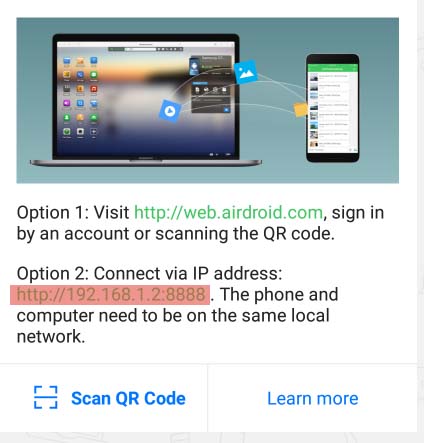
بعد از وارد شدن به اپلیکیشن airdroid  در تلفن هوشمندتون روی گزینه airdroid web رو لمس کنید. در صفحه ای که باز میشود یک آی پی آدرس نوشته

شده که با وارد کردن اون آی پی در داخل آدرس بار مرورگر کامپیوترتون میتوانید کامپیوتر و موبایل

رو بهم متصل کنید.

airdroid اپلیکیشن تبدیل گوشی به دوربین مدار بسته

بعد از وارد شدن به ادرس مورد نظر در  مرورگر روی تلفن هوشمند پیغامی ظاهر میشود که

با تایید این پیغام اجازه ی اتصال را صادر کردید.

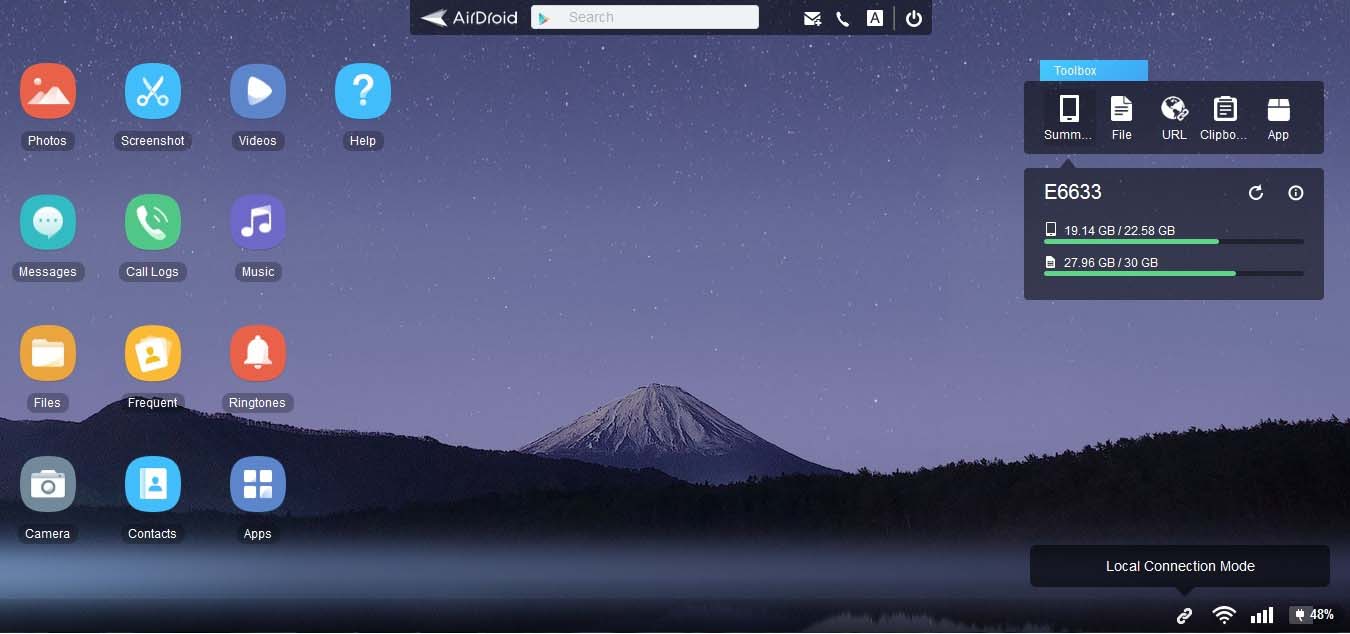
حال روی صفحه مرورگرتون میتونید وضعیت آنتن، درصد شارژ موبایل، نام و مشخصات دستگاه ، وضعیت حافظه و …. رو مشاهده کنید.

اپلیکیشن انتقال اطلاعات بی سیم


برای تبادل اطلاعات بین کامپبوتر و موبایل مثل جابجایی عکس ، موزیک ، ویدئو ،اسناد و… روی آیکون فایل

یک پنجره مدیریت فایل باز میشود و شما میتوانید تمام کار هایی که از یک فایل منیجر میخواهید انجام دهید.

2: تبدیل گوشی هوشمند به دوربین مدار بسته

با کلیک روی آیکون camera روی صفحه مرورگر شما پنجره ای باز میشود که تصویری که به لنز دوربین تلفن هوشمند شما برخورد میکند را نمایش میدهد.

شما میتوانید گوشی رو در مکان مورد نظر قرار بدید و در خودتان در اتاق دیگر بر آن مکان نظارت داشته باشید،

فیلم و عکس بگیرید .توجه داشته باشید تا جایی میتوانید دور شوید که اتصال وای فای قطع نشود.

3:دیگر قابلیت ها

از دیگر قابلیت های این نرم افزار میتوان به ارسال و دریافت اس ام اس ،

تماشا کردن فیلم ها و تصاویر داخل گوشی ، نمایش مخاطبین ،گوش دادن به موزیک و  قابلیت های دیگر

که در نسخه پولی این اپلیکیشن اضافه میشوند. همچنین تمامی قابلیت های ذکر شده بصورت

آنلاین و از راه دور نیز امکان پذیر است.