افزایش سایز عکس بدون افت کیفیت با فتوشاپ

گاهی وقتا پیش میاد که نیاز داریم یه عکس که ابعادش کوچک هست رو بزرگ کنیم.
مثلا بخوایم یه عکس رو چاپ کنیم اگه ابعادش کوچیک باشه خروجی چاپمون خیلی بی کیفیت میشه یا بخوایم یه عکس کوچیک رو روی نمایشگر بزرگ نمایش بدیم و برای خیلی کار های دیگه نیاز داریم عکسمون رو بزرگ کنیم.
ما میتونیم با نرم افزار های ساده خیلی راحت عکسمون رو بزرگ کنیم ولی به قیمت از دست رفتن جزئیات عکس و تار شدنش تموم میشه.
از ورژن 2019 به بعد قابلیت preserve detailes 2.0 به فتوشاپ اضافه شده که ما قراره از این قابلیت در این آموزش استفاده کنیم. این یعنی اگه فتوشاپ شما نسخه های قبل از 2019 باشه نمیتونید از این قابلیت استفاده کنید.

خب بریم برای شروع آموزش :

قدم اول فعال کردن preserve detailes :

ممکنه بصورت پیشفرض این قابلیت براتون فعال نباشه  پس برای فعال کردنش مسیر : Edit > Perferences > Technology Previews  رو دنبال میکنید و تیک فعال سازی رو میزنید. اگر از قبل فعال بود نیازی به این کار نیست.

قدم دوم بزرگ کردن سایز عکس :

مسیر Image > Image Size رو انتخاب میکنیم و اندازه دلخواه رو وارد میکنیم و گزینه ی Resample رو روی preserve detailes 2.0 قرار میدیم. ok رو میزنیم و تمام. 🙂

در ادامه کلیپ آموزشی این مطلب رو میتونید ببینید. 😉
 

Anydesk

آموزش نصب و کار با نرم افزار انی دسک (Anydesk)

گاهی کامپیوتر شما دچار مشکل میشود و نیاز دارید سریعا مشکلتون رو برطرف کنید و  از طرفی خود شما نمیتوانید مشکل رو رفع کنید و نیاز دارید شخصی که در این زمینه تخصص دارد مشکل شما رو برطرف کند،اینجاست که نرم افزار انی دسک به کمک شما می آید.

با استفاده از این نرم افزار دیگر لازم نیست برای مشکلات نرم افزاری عمومی کیس یا لپ تاپ خود را به مغازه تعمیرات کامپیوتر ببرید . فقط کافیه کد نرم افزار رو به شخص متخصص اعلام نید تا او بصورت آنلاین به کامپیوتر شما وصل شده و مشکلات شما را برطرف کند.

در ادامه بصورت کامل مراحل نصب و کار با نرم افزار رو برای شما توضیح میدهیم . با هوشمند شو همراه باشید.

نصب برنامه انی دسک:

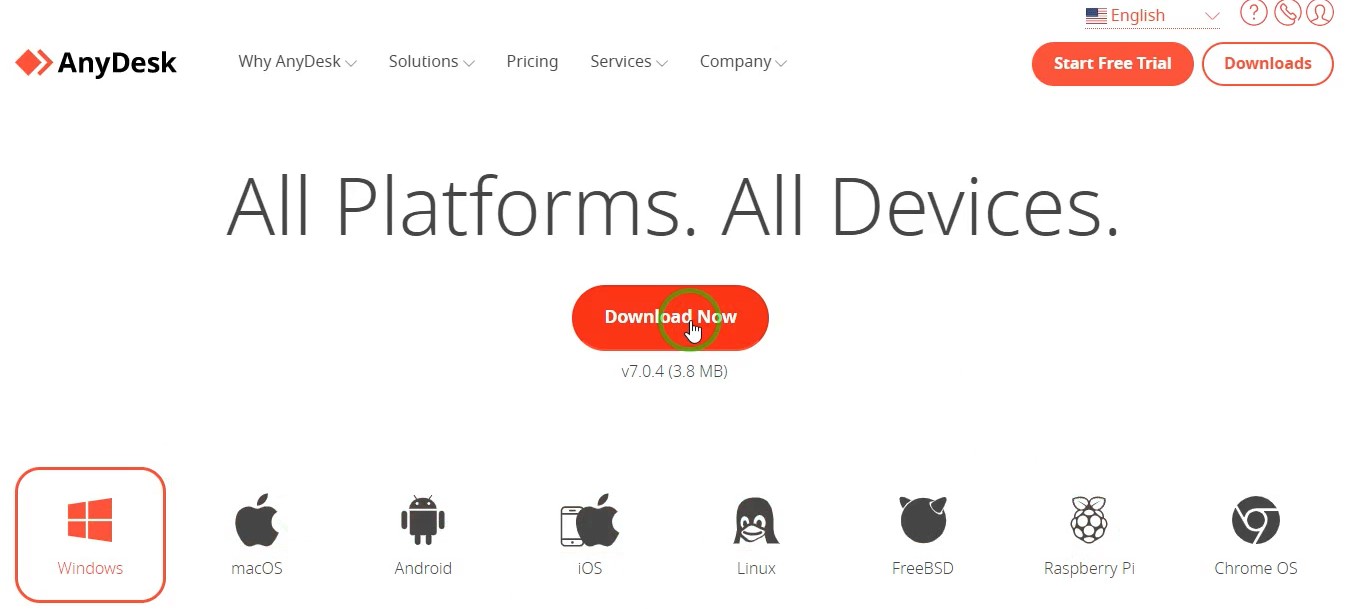
1-از طریق لینک زیر برنامه رو دانلود کنید.

دانلود نرم افزار انی دسک   anydesk

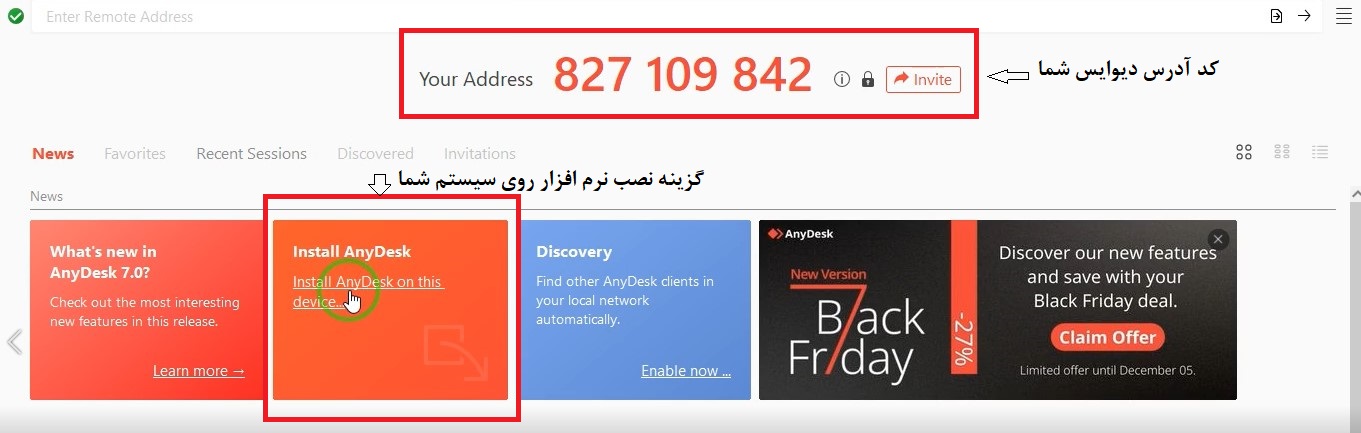
2- فایل دانلود شده را اجرا کرده و گزینه ی نصب رو  میزنیم.

نصب نرم افزار انی دسک


کار با نرم افزار انی دسک


کار با برنامه انی دسک:

بعد از باز کردن نرم افزار ، یک کد به شما تعلق میگیرد و دیگران با استفاده از این کد میتوانند به کامپیوتر شما متصل شوند.

نکته: هنگام استفاده از نرم افزار از متصل بودن دستگاهتون به ایترنت مطمئن شوید.

کد مورد نظر را در اختیار شخص متخصص قرار میدهیم و او با وارد کردن این کد در کادر بالای نرم افزار میتواند به شما متصل شود.


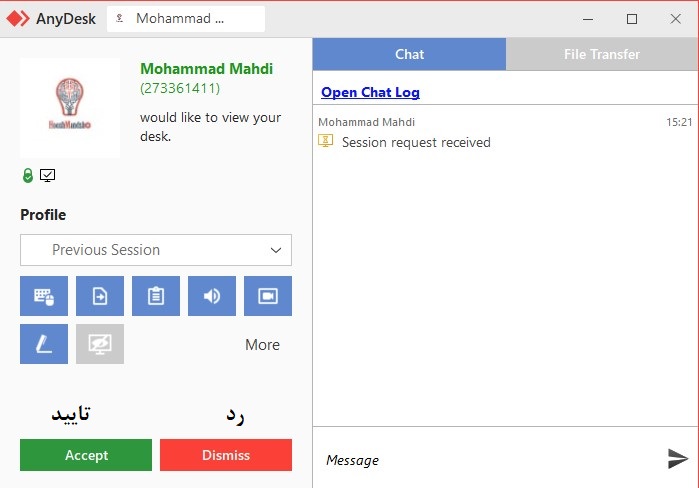
وقتی شخص دیگر تلاش میکند به کامپیوتر شما متصل شود روی صفحه شما یک درخواست ظاهر میشود که با تایید آن پیغام ارتباط برقرار میشود.


نرم افزار انی دسک اموزش


در تمامی مراحل شما میتوانید مشاهده کنید که شخص دیگر روی کامپیوتر شما چه عملیاتی انجام میدهد.


برای رفع ایرادات نرم افزاری کامپیوتر خود از صفحه خدمات کامپیوتری آنلاین ما بازدید کنید.

اما برای احتیاط فقط به اشخاص قابل اعتماد کد خود را بدهید. در صورتی که احساس کردید شخص کاری غیر از عملیات مورد نظر شما انجام میدهد با بستن نرم افزار میتوانید دسترسی او را قطع کنید.