Mohammad Mahdiمشاهده پست ها

Avatar for Mohammad Mahdi

مدیر وبسایت هوشمندشو.دانشجوی کارشناسی رشته الکترونیک

گوگل هوشمندشو

گوگل بازی !!

تا حالا شده حوصلتون سر رفته باشه  مثل یربع آخری که سر کار هستید و همه کار ها رو انجام دادید و منتظرید ساعت بگذره تا برید خونه. یا خیلی وقتای دیگه که

هر یک دقیقه اش نیم ساعت میگذره 🙂

در این مقاله میخوایم چنتا سرگرمی از گوگل بهتون معرفی کنیم که میتونه چند دقیقه ای سرتون رو گرم کنه و بدون نیاز به نصب هست و فقط کافیه مرورگر گوگل کروم یا موزیلا فایرفاکس که روی هر کامپیوتر یا موبایلی هست رو داشته باشید.

خب برای اینکه به این سرگرمی ها دسترسی داشته باشیم توی گوگل  برعکس کلمه ی google یعنی کلمه ی  “elgoog” رو سرچ میکنیم.

elgoog

با کلیک روی اولین لینک با یک  صفحه رویرو میشیم که چندین گزینه  برای انتخاب وجود داره. بریم ببینیم چی هست داخل گزینه ها.

گوگل هوشمندشو

1: google under water

شمارو به زیر آب میبره با سرچ کردن ماهی های بیشتری اضافه میشن و میتونید ماهی هارو بکشید آب رو حرکت بدین و …

google under water

2:google gravity

از اسمش پیداست که جاذبه رو به صفحه گوگل اضافه میکنه و همه چیز میریزه پایین!

میتونید بخش های مختلف رو حرکت بدین و  هر چیزی که سرچ کنید سه تا لینک برای شما اضافه میکنه و با زدن روی لینک مشخص شده توی عکس پایینی به بازی آتاری وارد میشید و دیوار هارو خراب میکنید.google gravity

 google atari

3: T-REX GAME

این یکی رو اکثرا باهاش آشنا هستن و دیدنش مثل وقتایی که به اینترنت وصل نیستن و یا صفحه ای که دنبالش هستن در دسترس نیست ولی شاید ندونن که یک بازیه .در موبایل با لمس  دایناسور و در کامپیوتر با کلیک یا دکمه space این داینسور به حرکت در میاد و باید از روی کاکتوس های مختفل بپرید و رکورد های جدید ثبت کنید.

google t-rex game

4: pac_man و snake

دوتا بازی آشنای دیگه هستند که که با جهت های روی کیبورد میتونید بازی کنید و سرگرم بشید.

google pac_man
pac-man


google snake
snake

خب حالا دیگه اون چند دقیقه که نمیگذشت، گذشت و حالا میتونید به بقیه کارهاتون برسید. 🙂


اموزش ارایش با فتوشاپ

آموزش makeup (آرایش) با فتوشاپ

خب در این آموزش قصد داریم یکی از چندین روش آرایش با فتوشاپ رو بهتون یاد بدیم.
بدون وقت تلف کردن میریم سر اصل مطلب.

مرحله 1:
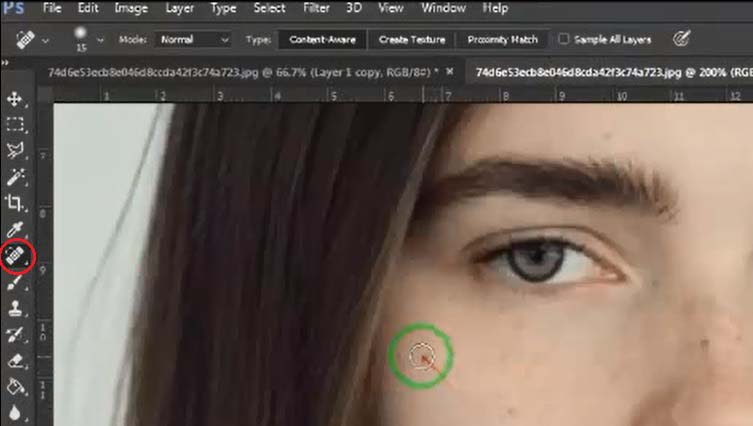
با ابزار spot healing brush شروع میکنیم به گرفتن لکه های صورت.آرایش_لکه گیری

مرحله 2:
با کلید های ترکیبی ctrl+j یک لایه ی جدید میسازیم.
از مسیر:

fiter>>blur>>gaussian blur

تمام لایه را بصورت محو در میاوریم. مقدار 1.2 قرار میدهیم.


سپس تمام قسمت ها بجز پوست رو با ابزار eraser پاک میکنیم.


مرحله 3:

از مسیر:

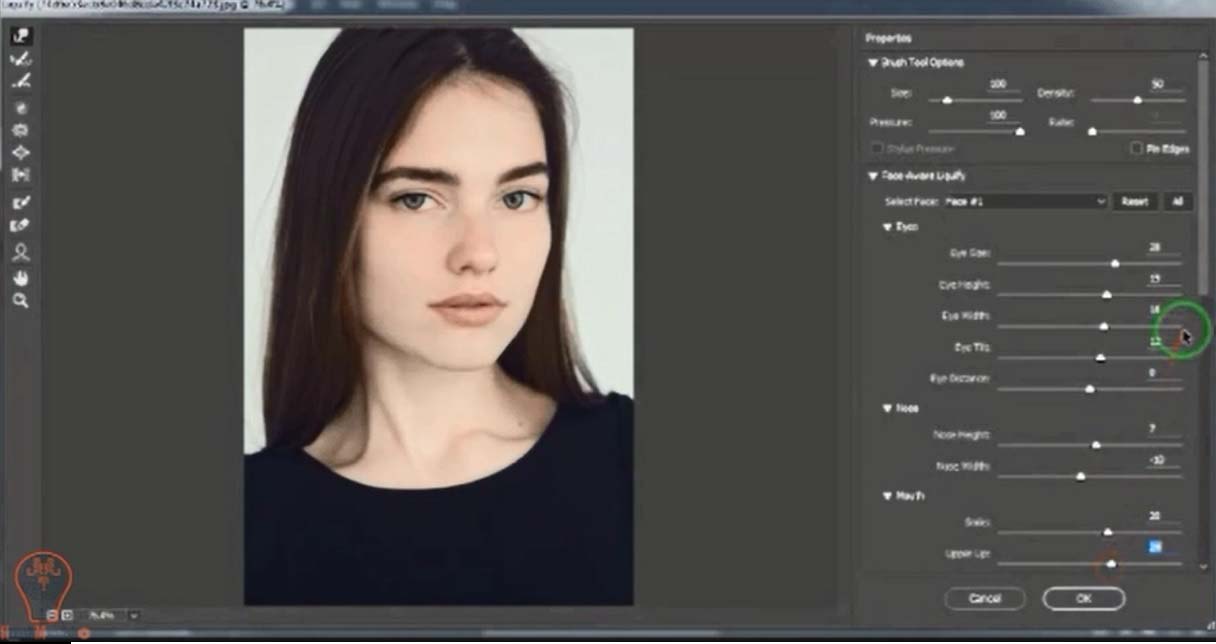
filter>>liquify

تغییرات مورد نظر رو روی صورت انجام میدیم. مثل درشت کردن چشم ، لب و….

آرایش با فتوشاپ

مرحله 4:

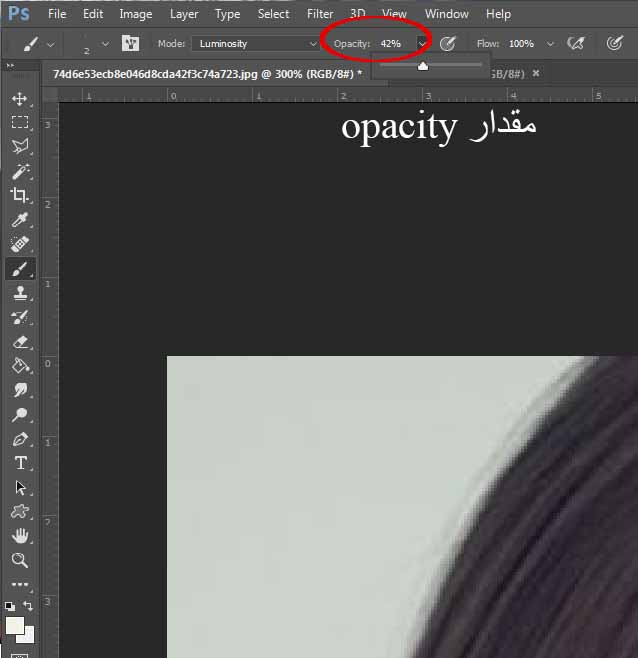
با ابزار brush tool و انخاب رنگ مورد نظر روی لب ها رو رنگ میکنیم . به مقدار opacity توجه کنید و مقدار مناسب رو انتخاب کنید.(کمتر از50)

میکاپ با فتوشاپ


مرحله 5:

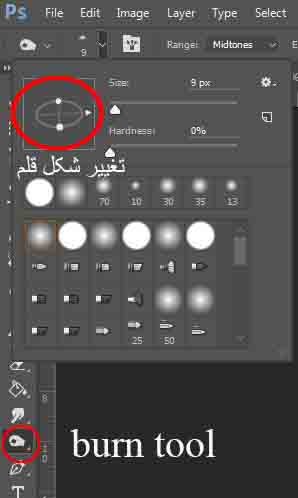
با ابزار burn tool شروع میکنیم به سایه انداختن در قسمت های مورد نظر مثل ایجاد گونه ، کوچک کردن بینی و قسمت های دیگر.

میتوانید در قسمتی که در عکس مشخص شده قلم رو از حالت دایره به بیضی تغییر دهید تا کار بهتر انجام شود.

photoshop

سپس با ابزار براش و رنگ مورد نظر گونه ها را رنگ میکنیم.


فتوشاپ


در این مرحله هم حتما به مقدار opacity  توجه داشته باشید.

مرحله 6:

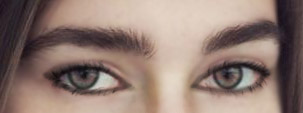
خب حالا میریم سراغ چشم ها .با رنگ مشکی و opacity مورد نظر و تغییر شکل قلم به بیضی خط چشم ها رو میکشیم.

بعد از کشیدن خط چشم ها با ابزار blur tool و opacity زیر 50 روی خط چشم هارو کمی بلور میکنیم تا حالت طبیعی بگیرند.

حالا نوبت اضافه کردن مژه هاست ، با انتخاب ابزار براش و انتخاب شکل علف مانند ، با تغییر زاویه مناسب و سایز مناسب مژه هارو اضافه میکنیم.

با ابزار smudge tool مژه هارو مرتب میکنیم و به سمت دلخواه جهت میدیم.

با ابزار sharpen tool قسمت چشم ها و لب هارو شارپ تر میکنیم که بیشتر به چشم بیان. (باز هم حواستون به opacity باشه که زیادی شارپ نکنید)


ارایش چشم با فتوشاپ

مرحله 7:

همه ی لایه ها رو انتخاب میکنیم(کنترل را نگه داشته و روی هرکدام کلیک میکنیم) و روی یکی از انها کلیک راست کرده و گزینه merge layers

رو انتخاب میکنیم تا همه ی لایه ها باهم ادغام شوند.

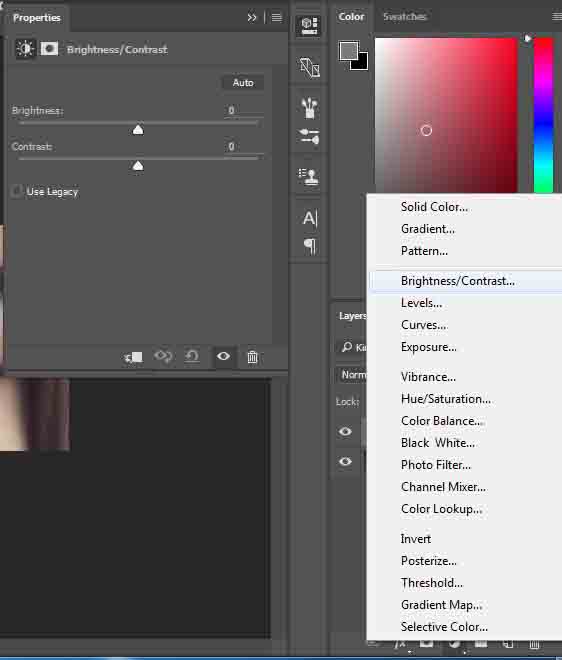
سپس کنتراست عکس رو کمی بالا میبریم.

ارایش با فتوشاپ

مرحله 8:

با بالا بردن کنتراست احساس کردم لب ها یکم غیر طبیعی شدند و بینی سایه زیادی گرفته. بریم که درستش کنیم.

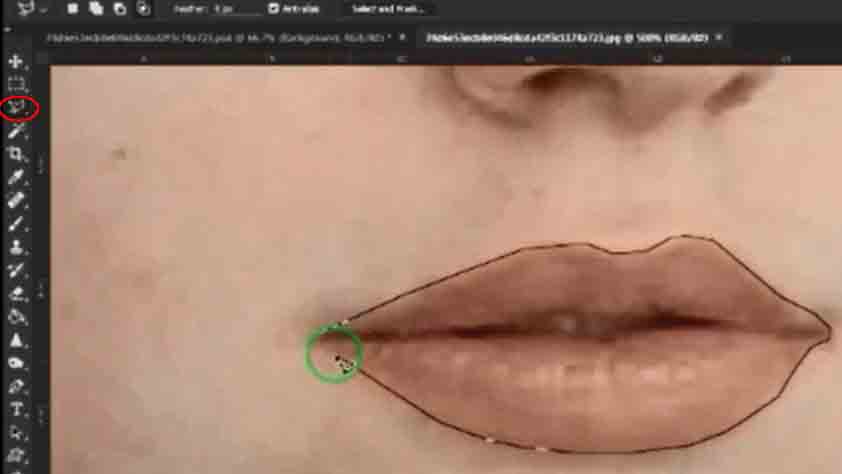
برای طبیعی کردن لب ها عکس اصلی رو بصورت جداگانه باز میکنیم و با ابزار polygonal lasso tool یا همون برش یا قیچی قسمت لب عکس اصلی رو برش

میزنیم و با کلید ctrl+c کپی و با ctrl+v روی عکس جدید میاوریم.لب جدید رو دقیقا روی لب عکس قرار میدیم و با کم کردن opacity  لایه ی لب جدید

میبینیم که  هم بافت لب طبیعی میشه هم رنگش.

آموزش

با ابزار dodge tool  سایه های اضافی بینی رو حذف میکنیم.

مرحله 9:

تمااااام.


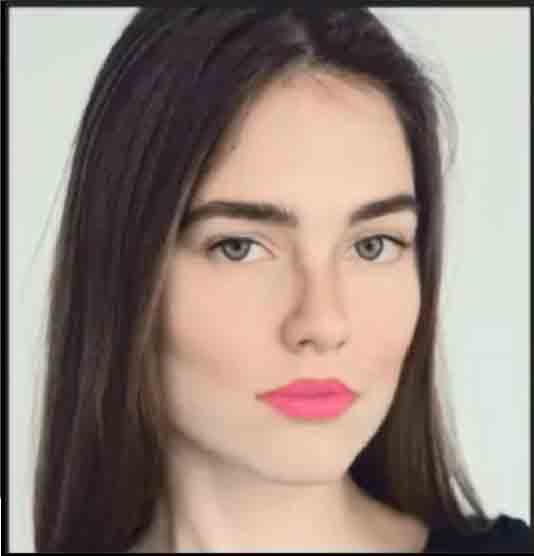
مدل آرایش


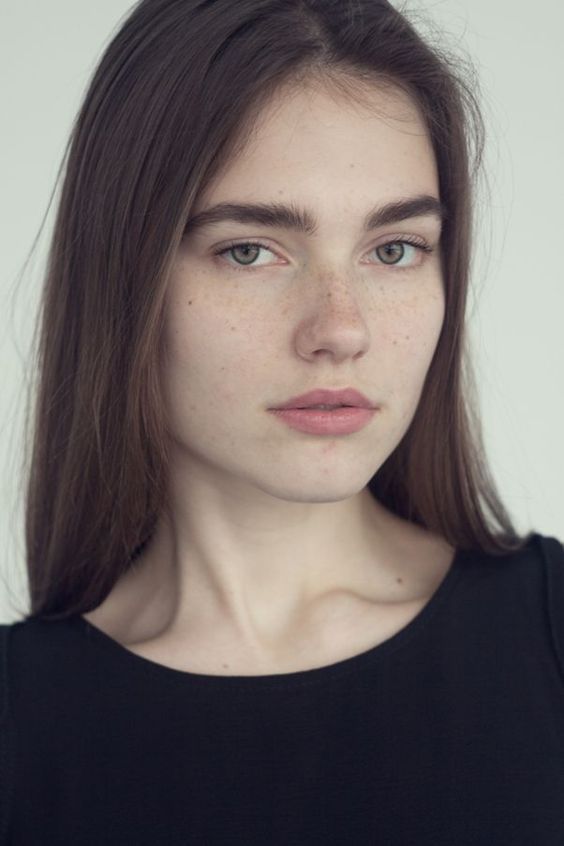
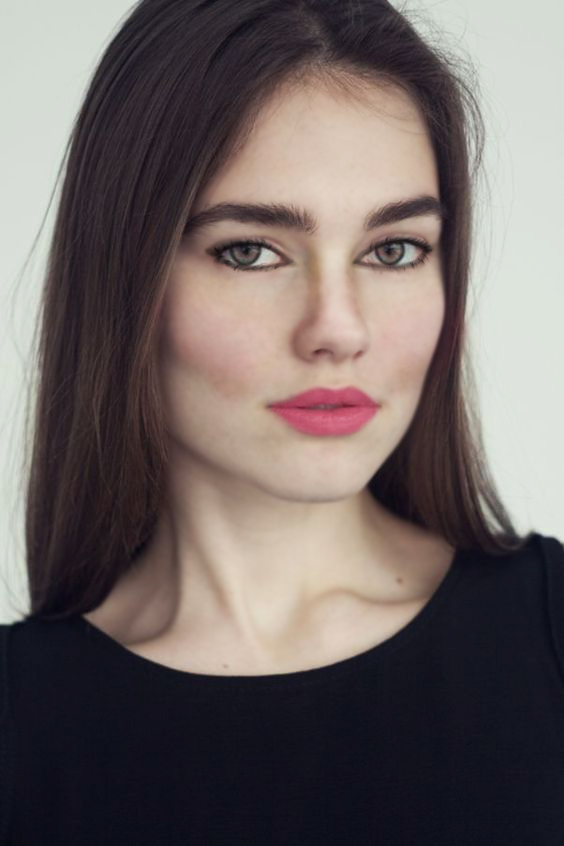
قصد ما فقط آموزش بود وگرنه چهره ساده هم قشنگی های خودشو داره 🙂

اگر قسمتی رو متوجه نشدین  توی ویدیو زیر میتونید تمام مراحل رو کامل ببینید.


اموزش عکاسی اصطلاحات کاربردی

شروع به عکاسی (2):برخی از اصطلاحات کاربردی در عکاسی

برای شروع به عکاسی لازم است که برخی اصطلاحات کاربردی در عکاسی را بدانیم تا برخی مفاهیم را به راحتی یاد بگیریم. در این مقاله قصد داریم چندتا از این اصطلاحات را با معنی و بصورت واضح برای شما توضیح دهیم.

در این مقاله قصد داریم چندتا از این اصطلاحات را با معنی و بصورت واضح برای شما توضیح دهیم.

قبل از خواندن این مقاله ،مقاله ی شروع به عکاسی (1):ساختمان دوربین را مطالعه فرمایید.

1: اَپرچر و دیافراگم(Aperture & Diaphragm) :

aperture-دیافراگم اپرچر


دیافراگم در لغت به معنای پرده یا دریچه میباشد. در داخل دوربین دیافراگم از چندین پره تشکیل شده که طوری چیده شده اند که یک روزنه برای عبور نور تشکیل میدهند. به این روزنه اپرچر میگویند.
با حرکت پره ها قطر روزنه کم و زیاد میشود. یک پنجره را در ذهن خود مجسم کنید که هرچه این پنجره باز تر باشد نور بیشتری عبور میکند. در این مثال پنجره حکم دیافراگم را دارد و آن ابعادی که از باز شدن پنجره تشکیل شده و نور از آن عبور میکند نقش اپرچر را نشان میدهد. مقدار گشودگی دیفراگم را با f نشان میدهند.
مانند: f/1 , f/1.2 و…

2: سرعت شاتر (shutter speed):

شاتر shutter speed سرعت شاتر

هنگامی که دکمه شاتر را فشار میدهیم تا عکس بگیریم مدت زمانی طول میکشد که شاتر کنار برود و نور به سنسور برسد و عکس ثبت شود. حال ما میتوانیم با تنظیمات سرعت شاتر مدت زمان این عملیات را تغییر دهیم. هرچه این زمان کمتر باشد نور کمتری به سنسور میرسد و عکس تاریک تر میشود ولی با حرکت اجسام یا لرزش دست عکس تار نمیشود. اما هرچه این زمان بیشتر باشد نور بیشتری به سنسور میرسد و عکس روشن تر میشود اگر جسم متحرکی در عکس وجود داشته باشد تار میشود و اگر خود دوربین تکان بخورد کل عکس تار و محو میشود. به همین دلیل در عکاسی با نوردهی طولانی حتما از سه پایه استفاده میشود.

3: ایزو (ISO) :

iso-ایزو
iso-ایزو

ایزو مقدار حساسیت دوربین شما به نور میباشد . هرچه عدد ایزو کمتر باشد دوربین شما حساسیت کمتری به نور نشان میدهد. شاید ایزوی کم عکس شما را تاریک کند اما نویز کمتری در عکس شما پدیدار میشود جزئیات بصورت دقیق تر ثبت میشوند. اما ایزوی بالا باعث حساسیت بیشتر دوربین شما به نور میشود و باعث روشن تر شدن عکس میشود به این قیمت که نویز زیادی وارد عکس ثبت شده ی شما میشود و گاهی اوقات جزئیات تصویر را از دست میدهید.

نکته: سه ابزار ایزو ،دیافراگم و سرعت شاتر مهم ترین قسمت تنظیمات دوربین هستند که با تنظیم صحیح آنها میتوانید بهترین عکس را ثبت کنید.

مثلث نور -دیافراگم- ایزو- سرعت شاتر
دیافراگم- ایزو- سرعت شاتر

4: نوردهی یا اکسپوژر (Exposure) :

اکسپوژر نشان دهنده این است که چه مقدار عکس روشن یا تاریک است. و از طریق ایزو و دیافراگم و شاتر کنترل میشود. البته بعضی روش های نرم افزاری هم برای این کار وجود دارد.

5: فاصله ی کانونی :

فاصله کانونی focal lenght

به فاصله ی بین مرکز کانونی لنز (قسمتی که نور کاملا متمرکز میشود ،مانند متمرکز کردن نور خورشید با ذره بین) و سنسور فاصله ی کانونی گفته میشود.هر چه این فاصله مرکز کانونی لنز تا سنسور کمتر باشد زاویه ی دید بیشتر و هرچه این فاصله بیشتر باشد زاویه دید کمتر است.معمولا لنز هایی که فاصله ی کانونی بیشتری دارند قابلیت زوم بیشتر نیز دارند و همچنین هرچه فاصله ی کانونی کمتری داشته باشند قابلیت زوم کمتری نیز دارند.

فواصل کانونی مختلف و کاربرد های آن

6: فوکوس یا تمرکز (Focus):

فوکوس
سمت راست فوکوس روی مداد،سمت چپ فوکوس روی کودک

وقتی شما به یک شئ نگاه میکنید تمام تمرکز چشم شما روی همان شئ است و دیگر نقاط داخل دید شما بصورت بلور یا محو در می آیند.در دوربین نیز به این صورت است و میتوانید روی اشیاء فوکوس کنید و قسمت های دیگر که مد نظر شما نیست و مهم نیستند به صورت محو در می آیند.

7:تراز رنگ سفید (white balance):

چشم شما به صورت خودکار با منابع نوری مختلف تنظیم میشود اما یک دوربین نمیتواند این کار را انجام دهد. به همین دلیلبعضی از عکس هایی که میگیرید طبیعی نیستند و بسیار آبی هستند یا بیشتر از حد طبیعی زرد میشوند.با استفاده از تراز رنگ سفید میتوانید عکس های خود را به واقعیت نزدیک تر کنید.سیستم خودکار دوربین همیشه نمیتواند این کار را با دقت انجام دهد و شما با تنظیمات دستی میتوانید این ایرادات را رفع کنید.


Camera دوربین عکاسی

شروع به عکاسی(1):ساختمان دوربین

شاید تازه شروع به عکاسی کرده اید یا شاید میخواهید عکاسی را شروع کنید ، اما با مفاهیم اصلی و مهم عکاسی آشنا نیستید و ذهنیتی از کارکرد دوربین ندارید. اما اصلا جای نگرانی نیست با ما همراه باشید تا از 0 تا 100 عکاسی روبصورت ساده ولی اصولی و هوشمند یاد بگیرید.

آشنایی با ساختمان دوربین:

در این قسمت قصد نداریم بصورت ریز و با جزئیات زیاد روی قطعات دوربین فوکوس کنیم،فقط بصورت کلی قطعات اصلی رو معرفی میکنیم تا یک ذهنیت کوچک از کارکرد دوربین داشته باشیم ، بعدا بر روی تک تک قطعات در مقاله های بعدی تمرکز میکنیم.


سنسور:

سنسور اصلی ترین قطعه ی یک دوربین دیجیتال است. به قدری مهم که اگر سنسور نباشد کلا هیچ عکسی نمیتوانیم داشته باشیم.سنسور یک صفحه نیمه هادی است که سرتاسر آن پوشیده شده از پیکسل ها. یعنی وقتی میگوییم یک دوربین 20 مگاپیکسل یعنی   20.000.000 (بیست میلیون)  پیکسل روی خودش جا داده. این پیکسل ها نوری که از محیط بیرون تابیده میشود رو دریافت میکنند و هرچه سایز این پیکسل ها بزرگ تر باشد نور بیشتری دریافت میکنن و نتیجه کیفیت بهتر عکس میشود. مثل یک دوربین 12 مگاپیکسل  dsrl و 12 مگاپیکسل یک گوشی که از نظر  کیفیت زمین تا آسمان فرق دارند یکی از دلایل مهمش همین اندازه ی پیکسل هاست.سنسور نور دریافت شده رو به عکسی که ما میبینیم تبدیل میکند و بعد از اون به مرحله ی پردازش تصویر میرسیم که  اینجا بهش نمیپردازیم.


سنسور
سنسور دوربین دیجیتال

لنز:

اولین چیزی که وقتی یک دوربین رو میبینیم به چشم میخورد لنز دوربین است که  تاثیر بسیار زیادی روی عکس هایی که گرفته میشود دارد. میشود گفت لنز نوری که از بیرون میتابد را روی سنسور متمرکز میکند و تصویر بیرون را تر و تمیز تحویل سنسور میدهد.داخل لنز تشکیل شده از چندین عدسی مختلف که کار هایی مثل دریافت نور ، متمرکز کردن ، زوم کردن و فوکوس کردن روانجام میدهند. همچنین داخل لنز قسمتی به اسم دیافراگم وجود دارد که تشکیل شده از چندین پره که این پره ها یه حلقه رو تشکیل میدهند  به اسم اَپرچر(Aperture) که این حلقه با توجه به نیاز باز و بسته میشود و نور ورودی کنترل میشود.این قسمت کابرد های دیگری هم دارد که بعدا با آن ها آشنا میشویم.

شاتر:

شاتر درواقع مثل یک پرده است که جلوی سنسور قرار گرفته و موقعی که دکمه ی شاتر رو فشار میدهیم تا عکس بگیریم این پرده کنار میرود تا نور  به سنسور برسد. هرچه این پرده زمان بیشتری کنار بماند نور بیشتری به سنسور میرسد و عکس پر نور تر میشود ولی اگر جسم متحرکی توی عکس باشد بصورت محو در می آید.

آینه:

آینه همانطور که از اسمش پیداست کار انعکاس نور رو انجام میدهد. به این صورت که جلوی سنسور و شاتر قرار میگیرد و در حالت عادی از رسیدن نور به سنسور جلوگیری میکند و نور رو  به سمت منظره یاب انعکاس میدهد. همین کار باعث میشود که به سنسور آسیب نرسد(مثلا وقتی که دوربین رو مسقیم رو به خورشید بگیریم).اما وقتی که دکمه شاتر رو فشار میدهیم برای گرفتن عکس این آینه کنار میروذ و نور ازش میگذرد و هم زمان شاتر به مقدار زمان دلخواه باز میماند و در نهایت نور به روی سنسور میتابد و عکس گرفته میشود.


منظره یاب یا چشمی:

گفتیم در حالت عادی نور بیرون را آینه انعکاس میدهد به سمت منظره یاب تا ما بتوانیم نور ورودی به دوربین را ببینیم.

تصویری که ما از منظره یاب میبینیم تقریبا همان تصویریست که قرار است ذخیره شود.

و در آخر:

خب ما تا الان چکیده ای از ساختمان دوربین گفتیم. حالا با دیدن تصویر زیر کامل جایگاه قطعات رو متوجه میشویم:


ساختمان دوربین
ساختمان دوربین

1: منظره یاب

2: پنتاپریزم(منشور پنج جهتی)

3: صفحه ی فوکوس (برای منظره یاب)

4: لنز کندانسور (هدایت کننده نور)

5: فیلتر رنگ

6: سنسور دوربین دیجیتال

7: شاتر

8: صفحه نمایش

9: بخش های الکترونیکی

10: سیستم فوکوس خودکار

11: آینه

12:عدسی ها و قطعات مربوط به فوکوس

13: دیافراگم

14: عدسی ها و قطعات مربوط به زوم

15: عدسی ها و قطعات قسمت جلویی لنز

16: باتری